Cómo convertir una fotografía normal en una fotografía profesional para tu CV
Una buena fotografía puede transmitir confianza y profesionalismo, y ayudarte a dar una primera impresión acorde con el trabajo al que quieres postular. Sin embargo, no siempre tienes una imagen que te represente como quisieras, y contratar una sesión de estudio puede resultar costoso. Si decides incluir una foto en tu CV, la IA puede ayudarte a conseguir un retrato más cuidado sin recurrir a un servicio fotográfico profesional, para que tu imagen acompañe tus antecedentes y te sientas bien representado.
1. Antes de comenzar
La clave es partir de una fotografía real y razonablemente buena. No necesitas una sesión de estudio: un lugar de tu casa con buena luz y un fondo cotidiano, simple y ordenado puede ser suficiente. Una pared limpia, una planta o un cuadro discreto ayudan a mantener un entorno natural.
Prepara la toma con la ropa, el peinado y el afeitado o maquillaje que quieres mostrar en tu CV. Cuanto más se acerque la fotografía original al retrato que buscas, más fácil será conservar una apariencia natural. Una foto de playa exige transformar mucho más que la iluminación y el fondo, y eso suele notarse.
- Usa luz suave, por ejemplo frente a una ventana, y evita las sombras intensas sobre los ojos.
- Coloca el teléfono aproximadamente a la altura de los ojos, a una distancia que permita ver la cabeza y los hombros.
- Mantén una expresión natural y procura que el cabello, los ojos y el contorno del rostro se vean con claridad.
- Deja espacio sobre la cabeza y a los lados. Un encuadre demasiado ajustado dificulta adaptar la fotografía después.
Con esa base preparada, ya puedes tomar la secuencia. La IA tendrá referencias de tu rostro para mejorar la presentación del retrato.
2. Toma una pequeña secuencia
Una sola fotografía puede servir, pero una secuencia desde varios ángulos entrega más referencias de tus facciones.
Mueve el teléfono de forma gradual
Desplaza el teléfono suavemente hacia un lado y luego hacia el otro. Mantén una altura y distancia similares, mira hacia la cámara y evita giros extremos. Si otra persona toma las fotografías, pídele que se mueva alrededor de ti para obtener la secuencia.
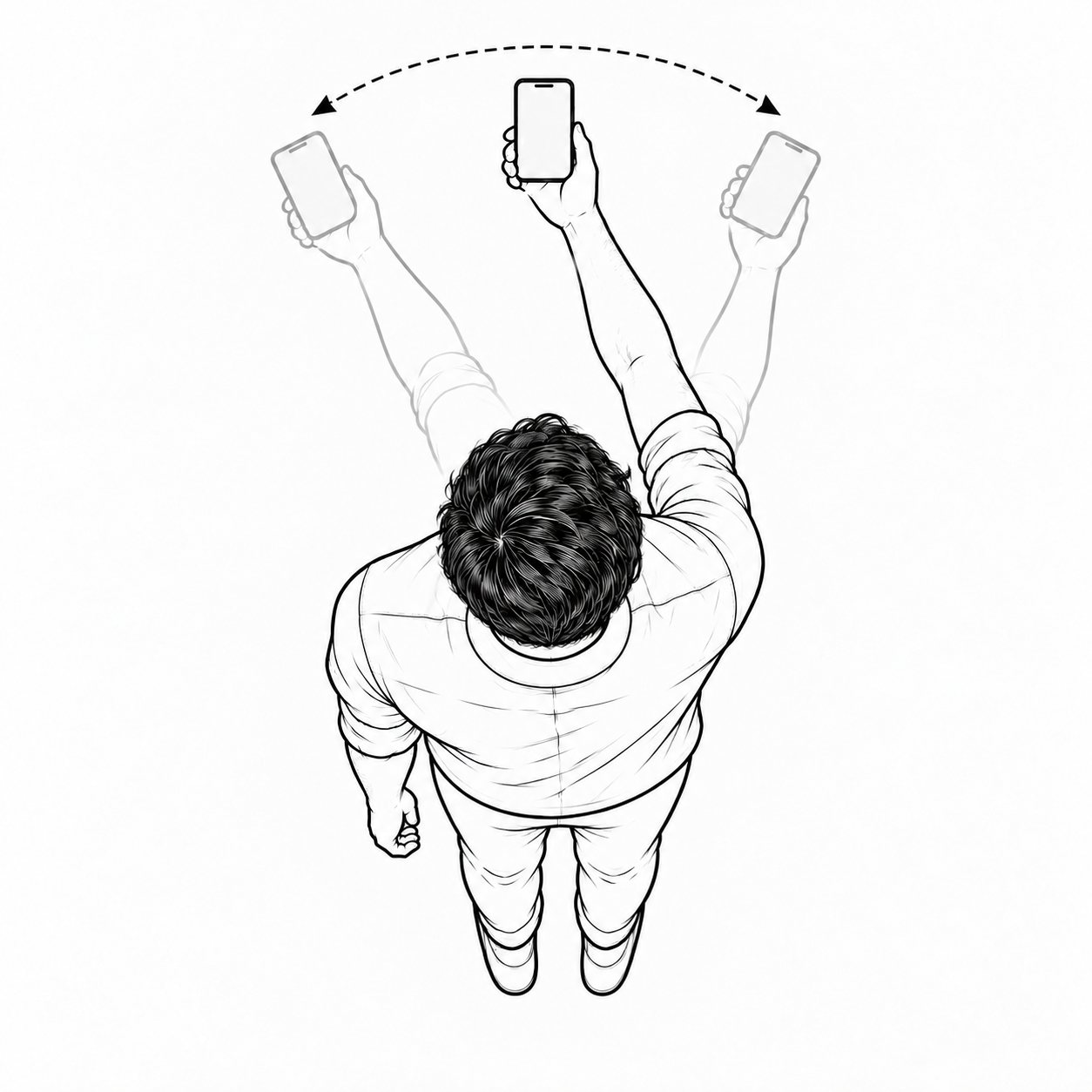
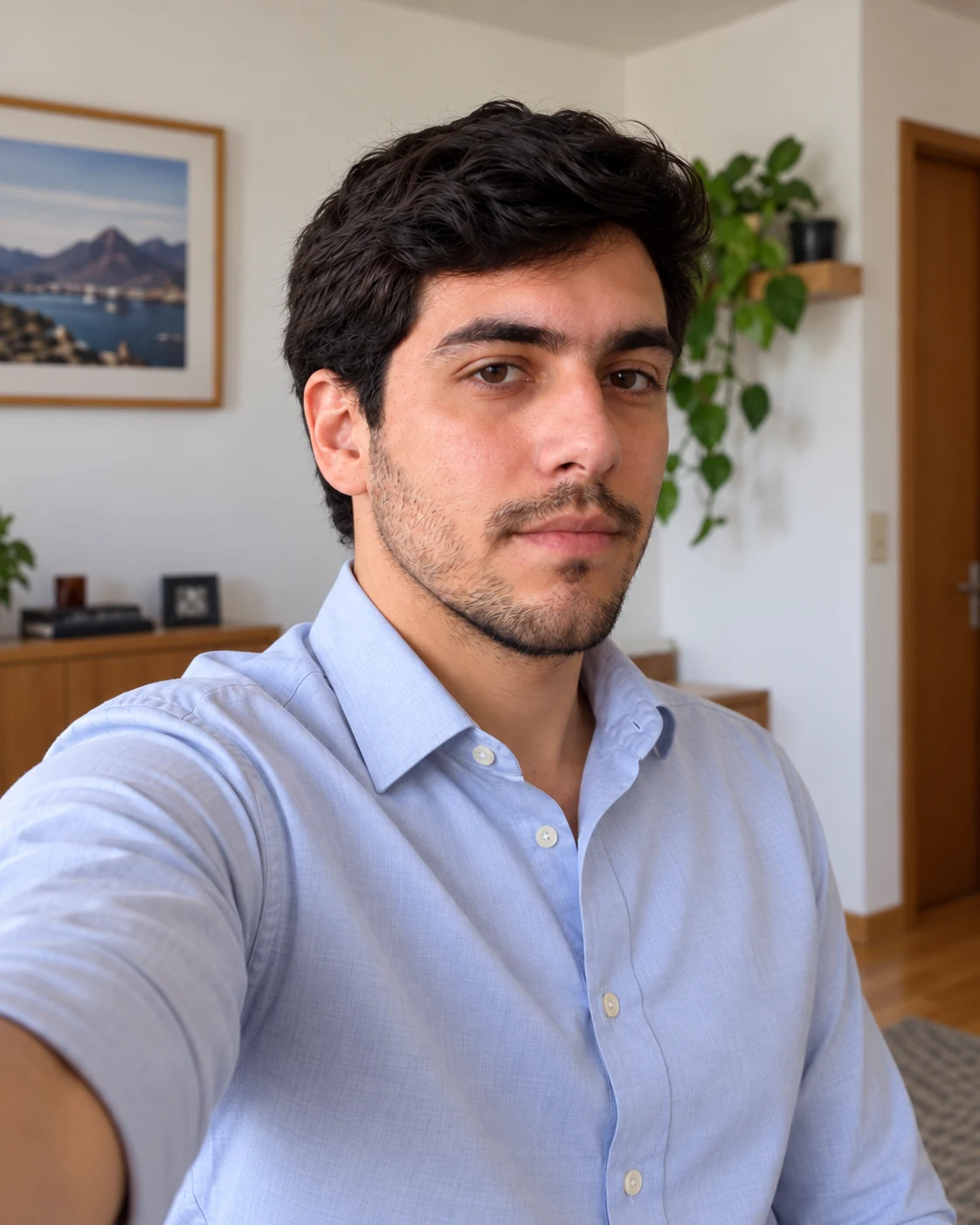
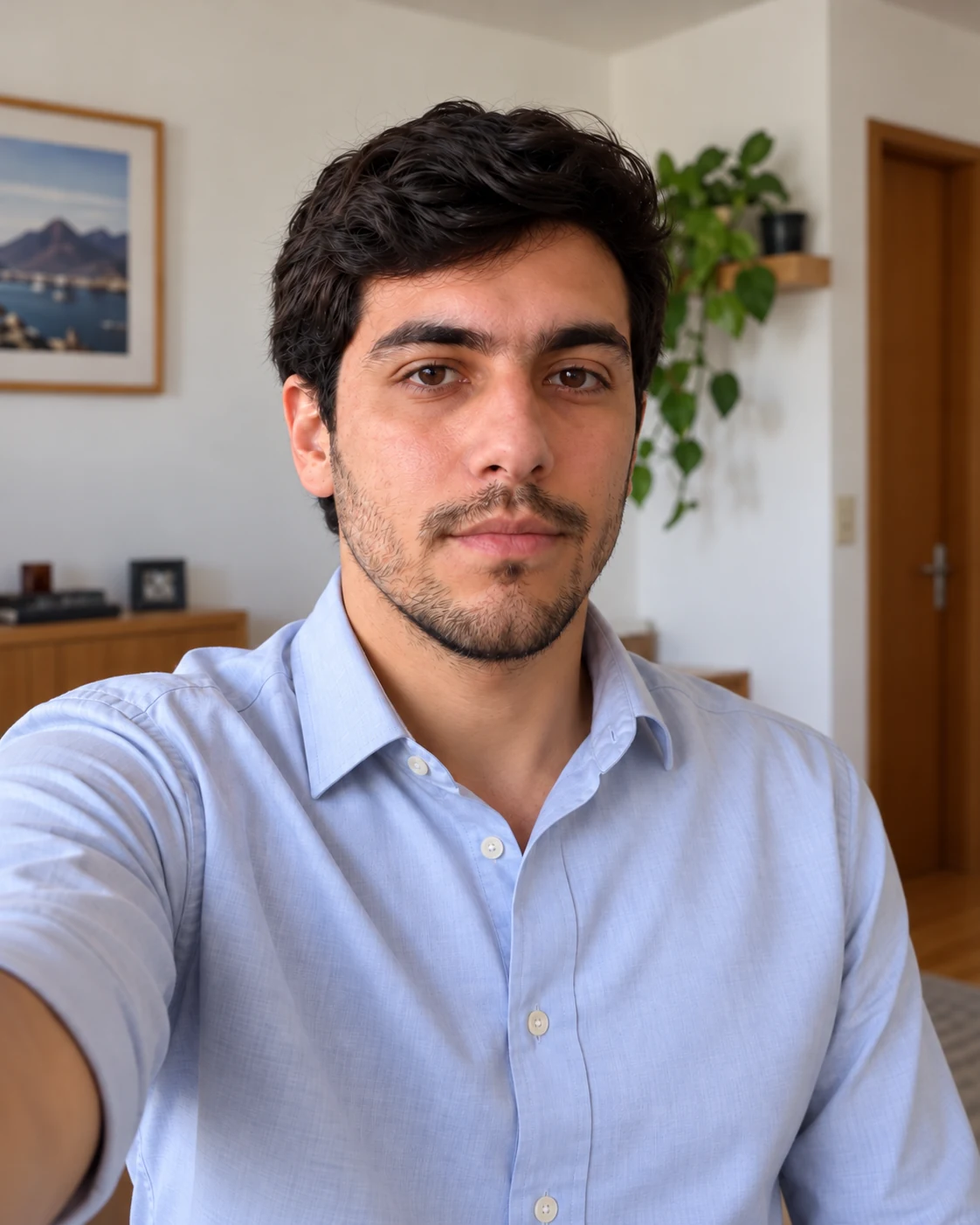
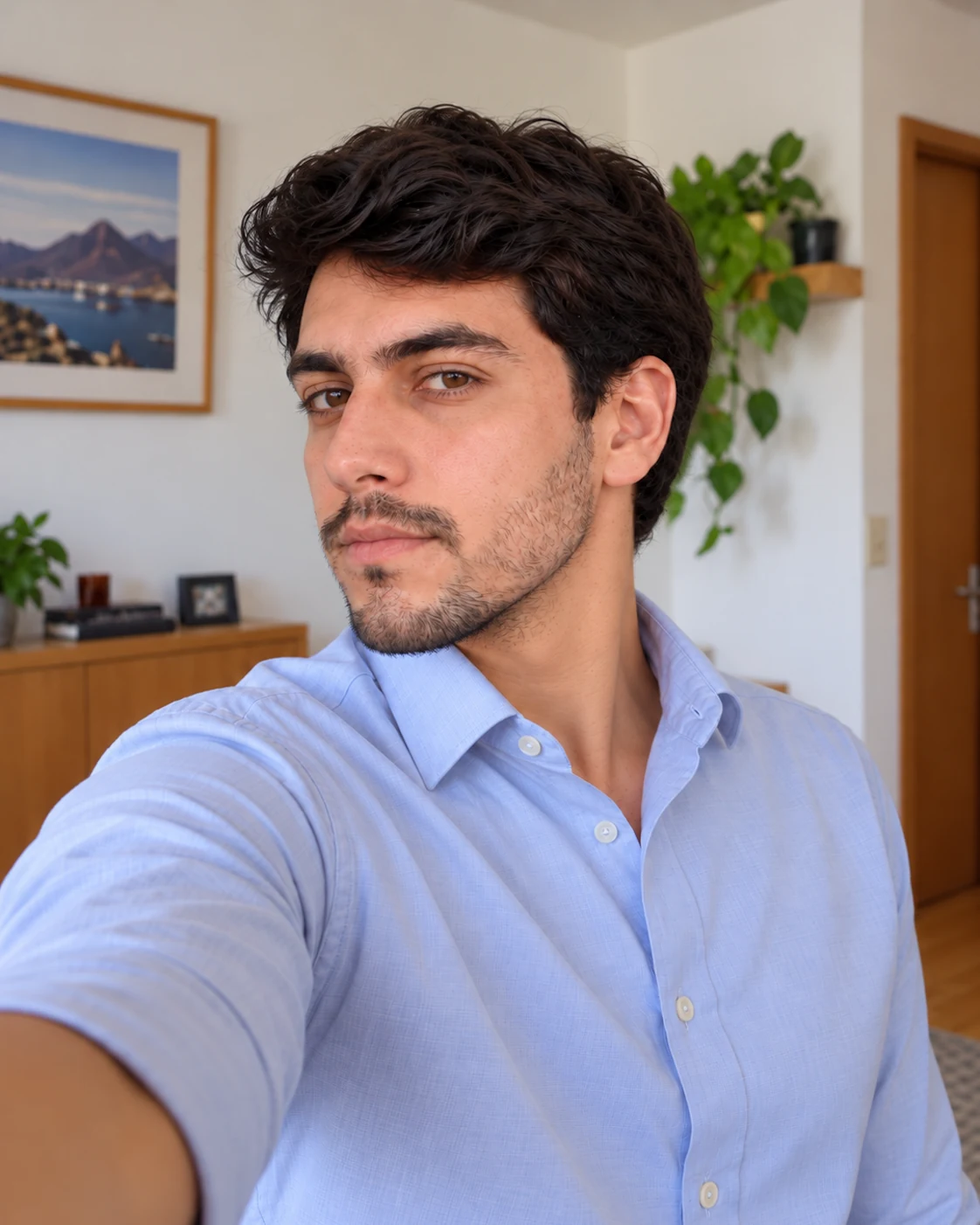
Las fotografías de ejemplo de esta guía fueron generadas con IA y no corresponden a una persona real. Ilustran las tomas iniciales y dos formas de obtener un retrato profesional.
Puedes usar estas tres posiciones como ejemplo:
3. Sube la secuencia a la IA
Abre un chat en una herramienta de IA que permita adjuntar fotografías y generar imágenes. Sube las fotografías juntas.
Usa ese mismo chat para generar el retrato y solicitar ajustes. Así podrás referirte a las fotografías originales y a la versión que prefieras.
4. Elige las opciones
Elige cuánto quieres cambiar la fotografía:
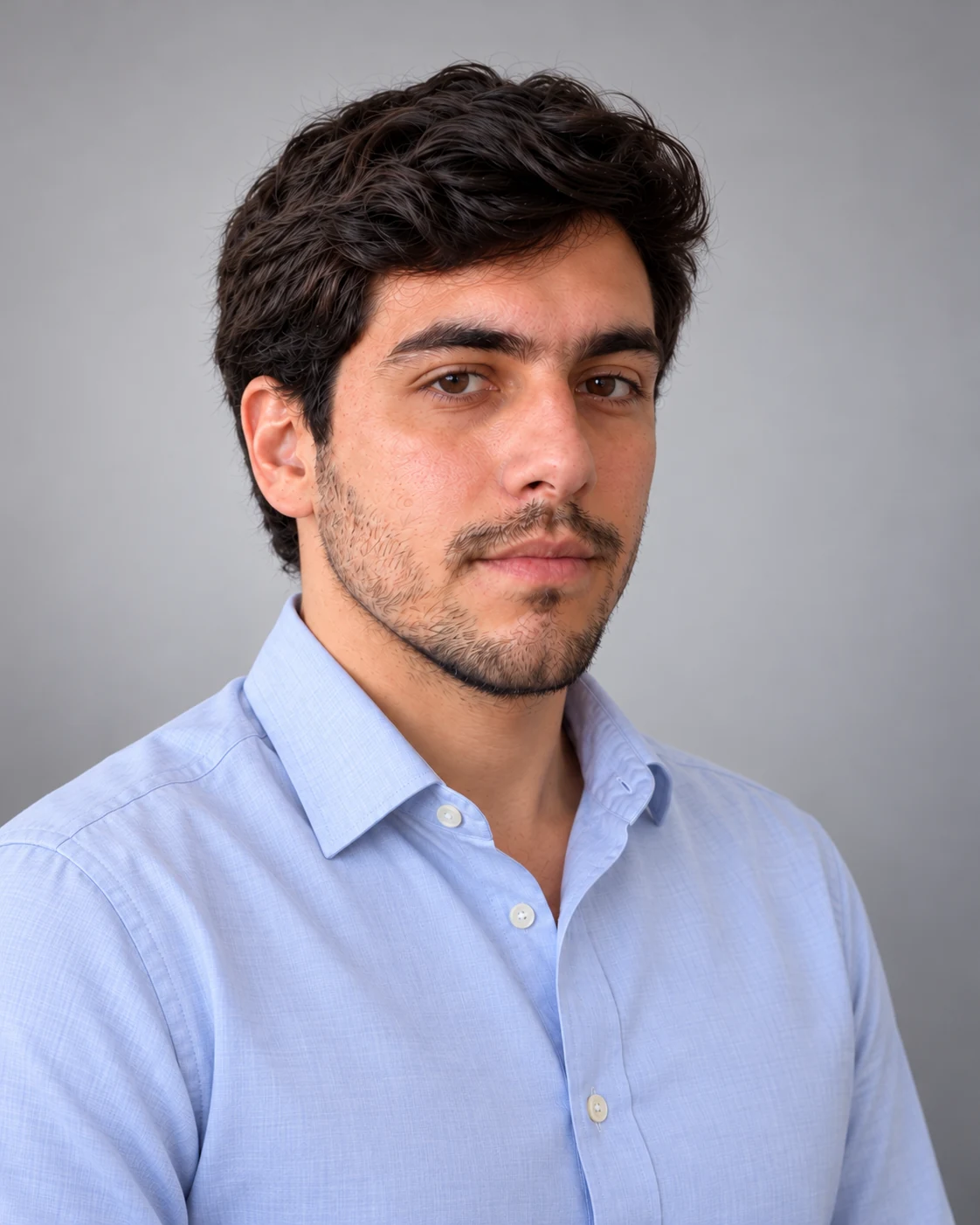
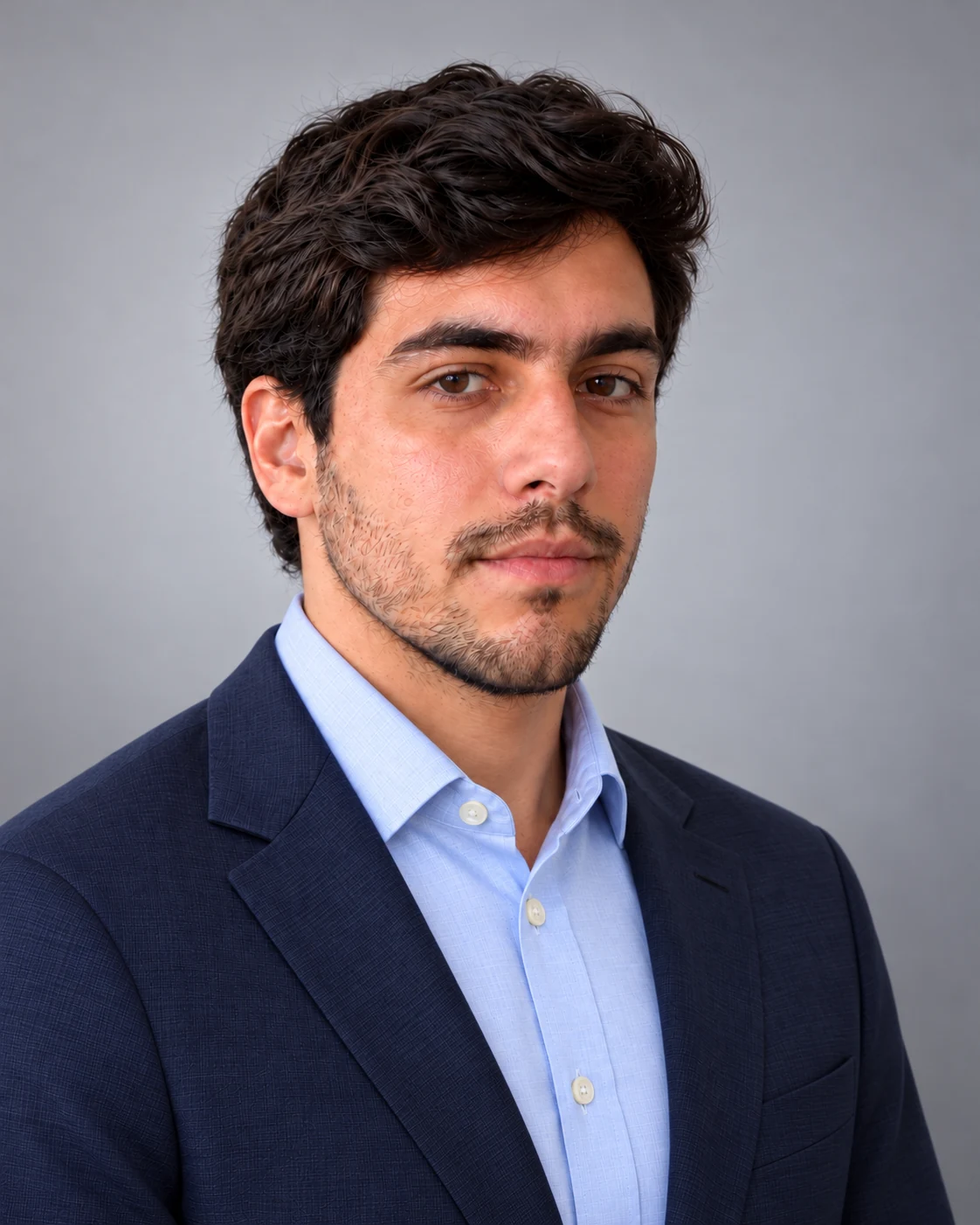
Vestimenta y elementos
Marca las prendas que quieres agregar. Para conservar tu ropa, deja las casillas sin marcar.
Elige también la posición del rostro y la dirección de la mirada. El prompt pedirá dos retratos con esas preferencias. Una vista frontal puede transmitir cercanía; un ángulo ligeramente lateral puede dar una impresión más sobria.
Posición del rostro
Mirada
5. Genera el prompt
Con las opciones elegidas, genera el prompt y cópialo en el mismo chat donde ya adjuntaste tus fotografías.
La instrucción pide mejorar la presentación de la fotografía y conservar la identidad. Revisa siempre el resultado antes de usarlo en tu CV.
6. Ajusta y revisa el resultado
Si la primera versión no te convence, indica qué detalle quieres corregir. Puedes comenzar con estas instrucciones:
Revisa y guarda la fotografía
Compara el retrato con las tomas originales. Comprueba que los ojos, la sonrisa, el cabello y las proporciones del rostro correspondan a tu apariencia. Revisa también los bordes de la ropa y que no haya elementos deformados.
El resultado debe verse profesional, limpio y creíble, y seguir pareciendo una fotografía real de ti. Si el retoque modifica demasiado tus rasgos o se ve artificial, pide una corrección antes de utilizarlo.
Descarga la versión que prefieras con la mayor calidad disponible. Conserva el archivo original y realiza el recorte final según el espacio de tu plantilla de CV.
Mejorar la fotografía
Mejorar y agregar elementos
7. Opcional: genera tu CV
Si quieres continuar, puedes usar la guía de CV para elegir una plantilla y adjuntar tu nueva fotografía.
Generar mi CV con IA